
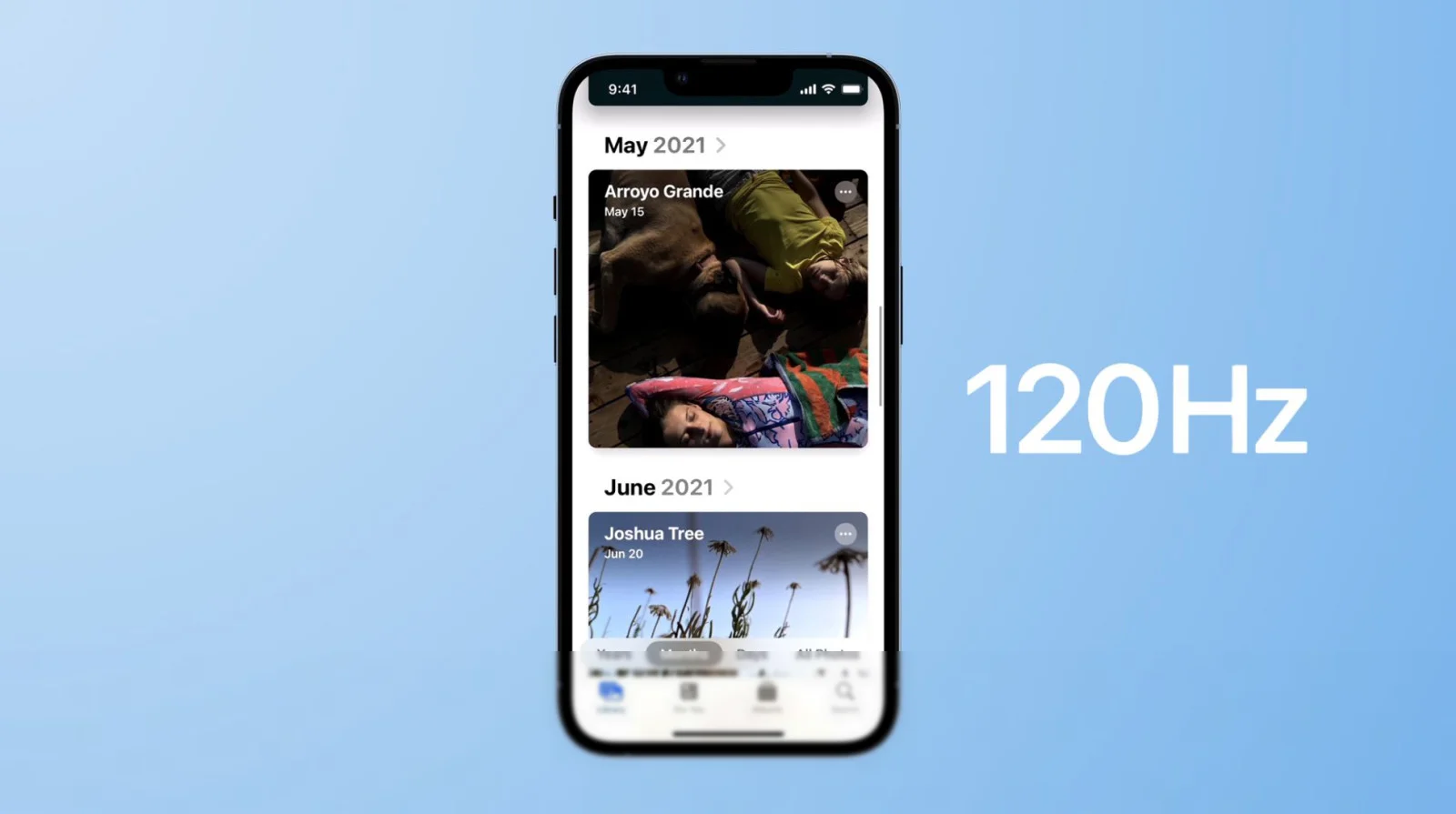
KRIS.WEB.ID – Pernah merasa browsing di Safari sedikit kurang mulus dibandingkan peramban lain seperti Chrome atau Firefox, terutama di perangkat Apple dengan layar ProMotion? Jangan khawatir, Anda tidak sendirian. Secara default, peramban Safari dari Apple ternyata masih terkunci pada refresh rate 60Hz, padahal iPhone, iPad, dan Mac ProMotion Anda mampu menampilkan animasi super mulus hingga 120Hz. Kabar baiknya, ada pengaturan tersembunyi yang memungkinkan Anda membuka potensi 120Hz Safari, seperti dilansir dari MacRumors.
Mengapa 120Hz Membuat Perbedaan Signifikan?
Pada refresh rate 60Hz, layar Anda menyegarkan gambar setiap 16,7 milidetik. Ini berarti setiap bingkai halaman yang Anda gulir akan bertahan di layar selama durasi tersebut. Bandingkan dengan 120Hz, di mana interval penyegaran turun drastis menjadi 8,3 milidetik. Artinya, gambar diperbarui dua kali lebih sering!
Perubahan ini secara signifikan mengurangi efek buram dan judder (gerakan patah-patah) saat konten bergerak melintasi layar. Hasilnya adalah gerakan yang terlihat jauh lebih cair, responsif, dan nyaman di mata. Untuk mendapatkan gambaran yang lebih jelas, Anda bisa mengunjungi halaman Blur Buster’s Motion Tests dan melihat perbedaannya sendiri.
Perbedaan 120Hz ini paling terasa saat Anda menggulir halaman dengan banyak teks atau melakukan panning pada konten detail. Namun, perlu dicatat bahwa tingkat peningkatan yang dirasakan bisa bervariasi bagi setiap individu. Jika Anda belum pernah merasa Safari ‘aneh’ dibandingkan aplikasi lain, mungkin Anda tidak akan merasakan perbedaan besar. Tetapi jika Anda sudah terbiasa dengan Chrome atau Firefox di perangkat yang sama dan bertanya-tanya mengapa Safari terasa sedikit lamban, inilah alasannya. Penting juga untuk diingat, mengaktifkan 120Hz mungkin akan sedikit memengaruhi daya tahan baterai perangkat Anda jika Anda sering melakukan browsing.
Informasi terkait masih berkembang, dan kami akan memperbarui detailnya jika ada data tambahan.
Informasi terkait masih berkembang, dan kami akan memperbarui detailnya jika ada data tambahan.
Informasi terkait masih berkembang, dan kami akan memperbarui detailnya jika ada data tambahan.
Informasi terkait masih berkembang, dan kami akan memperbarui detailnya jika ada data tambahan.
Cara Mengaktifkan Safari 120Hz di iPhone dan iPad ProMotion
Bagi pengguna iPhone atau iPad ProMotion, opsi 120Hz ini tersembunyi di menu Feature Flags Safari, yang merupakan menu berorientasi pengembang namun mudah diakses tanpa mode khusus.
- Buka aplikasi Pengaturan (Settings).
- Gulir ke bawah dan ketuk Aplikasi (Apps).
- Ketuk Safari.
- Gulir ke bagian paling bawah dan ketuk Lanjutan (Advanced).
- Ketuk Feature Flags di bagian bawah daftar.
- Cari opsi Prefer Page Rendering Updates near 60fps dan matikan toggle-nya (pastikan dalam posisi nonaktif).
- Paksa tutup (force quit) Safari dan buka kembali.
Dengan pengaturan ini dinonaktifkan, Safari kini akan merender halaman hingga 120Hz di perangkat yang dilengkapi ProMotion, termasuk iPhone 13 Pro dan model yang lebih baru, serta semua model iPad Pro dengan ProMotion.
Informasi terkait masih berkembang, dan kami akan memperbarui detailnya jika ada data tambahan.
Informasi terkait masih berkembang, dan kami akan memperbarui detailnya jika ada data tambahan.
Informasi terkait masih berkembang, dan kami akan memperbarui detailnya jika ada data tambahan.
Informasi terkait masih berkembang, dan kami akan memperbarui detailnya jika ada data tambahan.
Langkah-langkah Mengaktifkan Safari 120Hz di Mac ProMotion
Untuk pengguna Mac, ada beberapa langkah tambahan yang perlu dilakukan untuk menampilkan menu Feature Flags.
- Buka aplikasi Safari.
- Di bilah menu atas, klik Safari lalu pilih Pengaturan… (Settings…).
- Klik tab Lanjutan (Advanced).
- Di bagian bawah panel, centang kotak di samping Tampilkan fitur untuk pengembang web (Show features for web developers).
- Tab baru bernama Feature Flags akan muncul di bilah alat – klik tab tersebut.
- Di kolom pencarian kanan atas, ketik 60fps.
- Hapus centang (uncheck) pada opsi Prefer Page Rendering Updates near 60fps.
- Tutup Safari sepenuhnya (Quit Safari) dan buka kembali.
Pengaturan ini berlaku untuk Mac mana pun dengan layar ProMotion, yang mencakup model MacBook Pro 14-inci dan 16-inci yang diperkenalkan pada tahun 2021 dan model yang lebih baru. Jika Anda memiliki monitor eksternal yang terhubung ke Mac Anda dan mampu menyegarkan pada 120Hz, monitor tersebut juga akan mendapatkan manfaat dari perubahan ini.
Kredit besar diberikan kepada MacStories yang berhasil mengungkap kiat scrolling 120Hz ini, yang baru-baru ini dibagikan oleh pengembang Matt Birchler.
Informasi terkait masih berkembang, dan kami akan memperbarui detailnya jika ada data tambahan.
Informasi terkait masih berkembang, dan kami akan memperbarui detailnya jika ada data tambahan.
Informasi terkait masih berkembang, dan kami akan memperbarui detailnya jika ada data tambahan.
Informasi terkait masih berkembang, dan kami akan memperbarui detailnya jika ada data tambahan.