
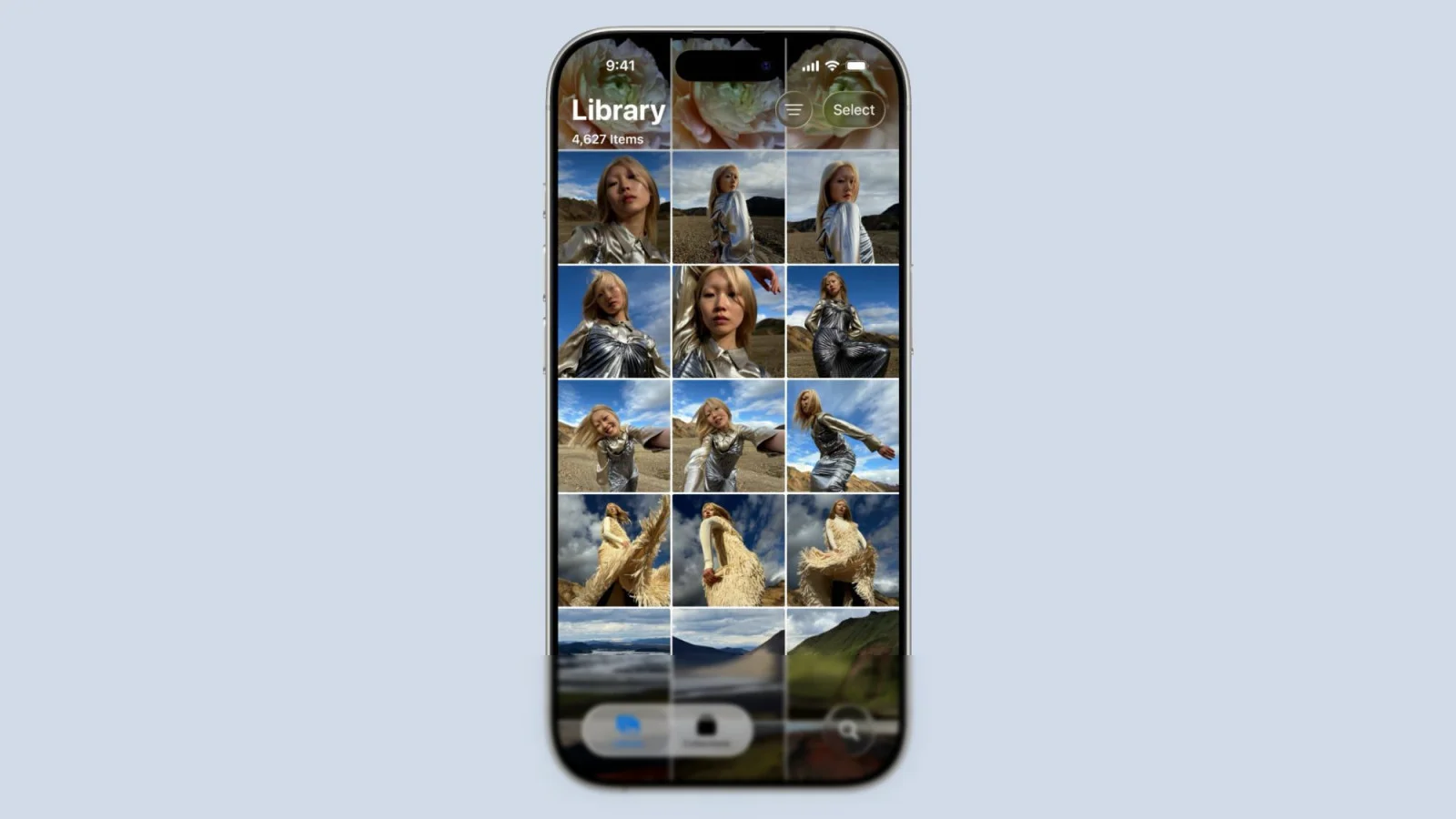
KRIS.WEB.ID – Pengguna iPhone tentu tidak asing lagi dengan fitur Live Photos, sebuah inovasi yang membuat foto Anda terasa lebih hidup. Namun, tahukah Anda bahwa beberapa Live Photos bisa disulap menjadi satu video utuh yang menarik? Sebuah tips menarik yang dilansir dari MacRumors ini akan memandu Anda.
Live Photos, seperti namanya, menangkap momen singkat sebelum dan sesudah Anda menekan tombol rana, menciptakan kenangan bergerak alih-alih gambar statis. Fitur ini menambahkan dimensi baru pada setiap jepretan, menjadikannya lebih imersif dan personal.
Mengapa Menggabungkan Live Photos Menjadi Video?
Meskipun Live Photos sudah menawan dengan sendirinya, menggabungkan beberapa di antaranya menjadi satu video menawarkan sejumlah keuntungan. Proses ini mengubah kumpulan momen menjadi narasi yang kohesif, memudahkan Anda untuk berbagi dan menghidupkan kembali kenangan. Bayangkan serangkaian foto dari acara spesial, petualangan bersama teman, atau kompilasi momen sehari-hari yang kini bisa Anda nikmati dalam satu klip video yang padu.
Cara ini tidak hanya praktis tetapi juga memungkinkan Anda untuk menangkap esensi dari berbagai momen dalam satu tayangan, sesuatu yang mungkin sulit dicapai hanya dengan satu foto atau video tradisional.
Informasi terkait masih berkembang, dan kami akan memperbarui detailnya jika ada data tambahan.
Informasi terkait masih berkembang, dan kami akan memperbarui detailnya jika ada data tambahan.
Langkah Mudah Mengubah Live Photos Jadi Video
Proses ini sangat sederhana dan bisa Anda lakukan langsung dari aplikasi Foto di iPhone Anda. Ikuti langkah-langkah berikut:
- Buka aplikasi Foto di iPhone Anda.
- Ketuk ikon Koleksi (biasanya terlihat seperti empat kotak kecil) yang berada di bagian bawah layar.
- Gulir ke bawah hingga menemukan bagian “Jenis Media” atau “Media Types”, lalu ketuk Live Photos.
- Ketuk Pilih (Select) di sudut kanan atas layar.
- Pilih semua Live Photos yang ingin Anda gabungkan menjadi video dengan mengetuknya. Tanda centang kecil akan muncul pada setiap foto yang dipilih.
- Setelah semua Live Photos terpilih, ketuk tombol dengan tiga titik (biasanya di sudut kanan atas).
- Dari menu pop-up yang muncul, pilih Simpan sebagai Video (Save as Video).
Selesai! Video baru Anda kini telah tercipta. Untuk menontonnya, Anda bisa kembali ke tampilan Perpustakaan atau mencarinya di kategori "Video" di bawah "Jenis Media". Perlu dicatat bahwa video yang baru dibuat akan menggunakan tanggal asli saat Live Photos tersebut diambil. Jadi, jika Anda tidak mengaktifkan opsi "Urutkan berdasarkan Baru Ditambahkan", video tersebut mungkin tidak muncul sebagai video terbaru dalam koleksi Anda.
Informasi terkait masih berkembang, dan kami akan memperbarui detailnya jika ada data tambahan.
Informasi terkait masih berkembang, dan kami akan memperbarui detailnya jika ada data tambahan.